Bạn muốn ghi lại những thông tin cần thiết trên màn hình hay quay lại những thao tác với chiếc máy tính của mình. Bài viết dưới đây sẽ hướng dẫn bạn cách chụp và quay màn hình máy tính Win 10 nhanh chóng, dễ dàng mà không cần thêm bất kì phần mềm hỗ trợ nào khác. Hãy cùng mình thực hiện ngay thôi nào.
- Chụp và lưu giữ lại những thông tin cần thiết nhanh chóng tiện lợi.
- Dễ dàng tạo những video hướng dẫn chia sẻ với mọi người.
- Quay lại video âm nhạc hay những thao tác chơi game ấn tượng.
Nhấn tổ hợp Windows + G > Click biểu tượng máy ảnh để chụp màn hình > Click biểu tượng chấm tròn để ghi hình > Nhấn vào biểu tượng ô vuông màu xanh để ngừng quay > Nhấn biểu tượng mic để thu âm > Để xuất video trước 30s nhấn vào biểu tượng thứ 2 của thanh công cụ Capture > Video và hình ảnh sẽ tự động được lưu lại.
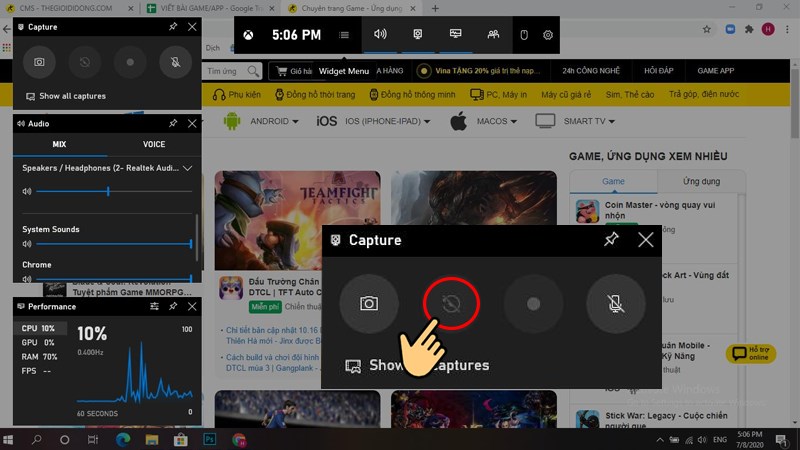
Bước 1: Đầu tiên tại cửa sổ màn hình bạn muốn ghi lại nhấn tổ hợp phím Windows + G để mở công cụ Xbox Game Bar được tích hợp sẵn trong Windows 10. Tại góc trên bên trái màn hình bạn sẽ thấy thanh công cụ Capture.
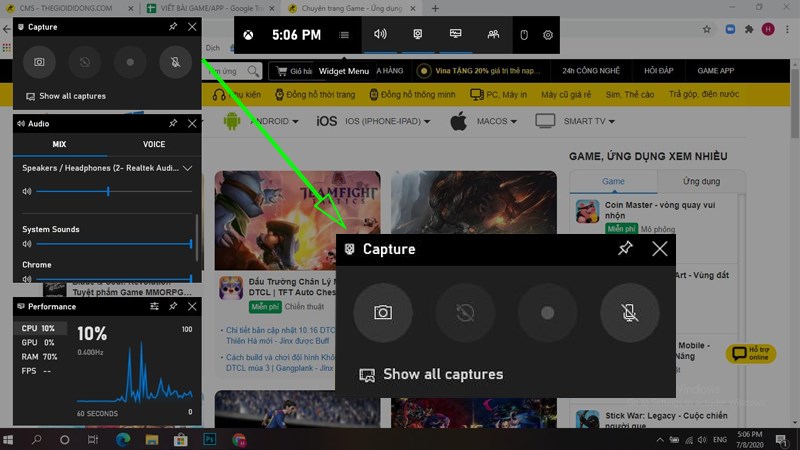
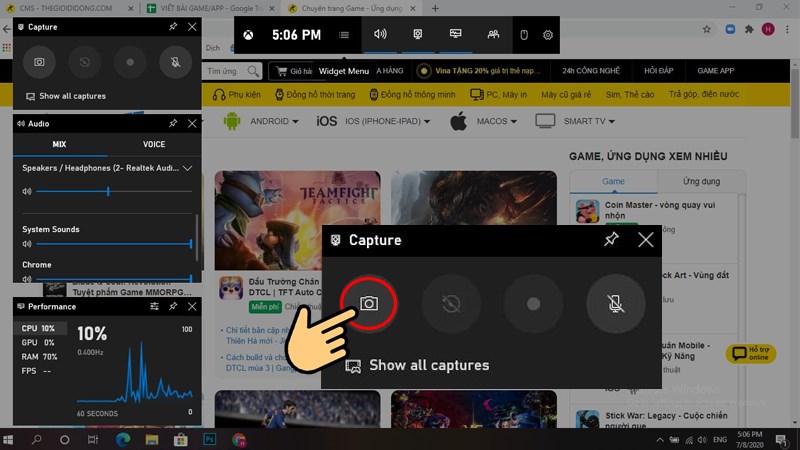
Bước 2: Để chụp ảnh màn hình, bạn bấm vào biểu tượng thứ 1 (hình chiếc máy ảnh) của thanh công cụ Capture.
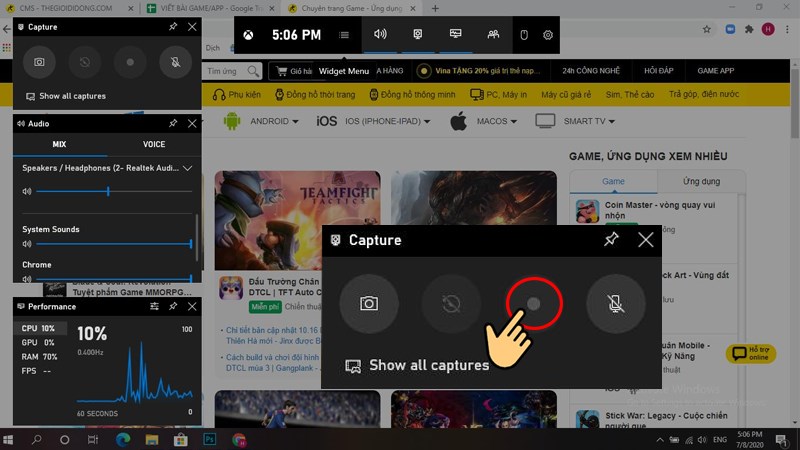
Bước 3: Để quay video màn hình, bạn bấm vào biểu tượng thứ 3 (hình dấu chấm) của thanh công cụ Capture.
Bước 4: Khi đã quay xong được thông tin mà bạn muốn ghi lại trên màn hình nhấn biểu ô vuông để dừng lại.
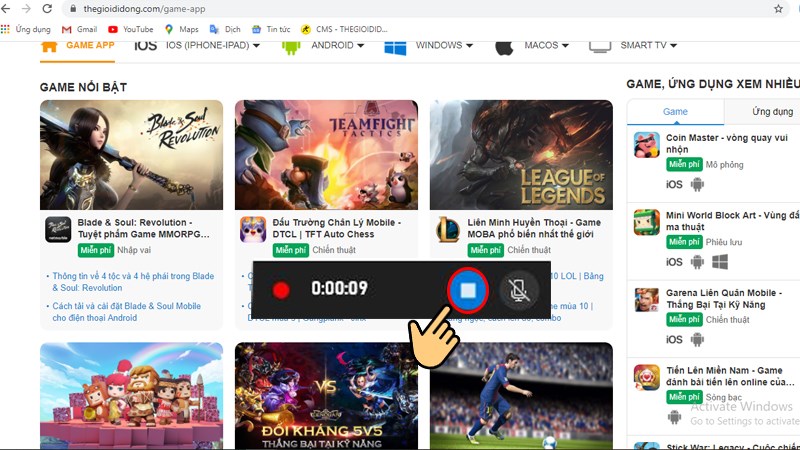
Bước 5: Khi quay màn hình để giúp người xem dễ dàng tiếp cận những thông tin mà bạn muốn truyền tải, bạn có thể thu âm lại những gì mình muốn nói bằng cách nhấn vào biểu tượng hình chiếc mic.
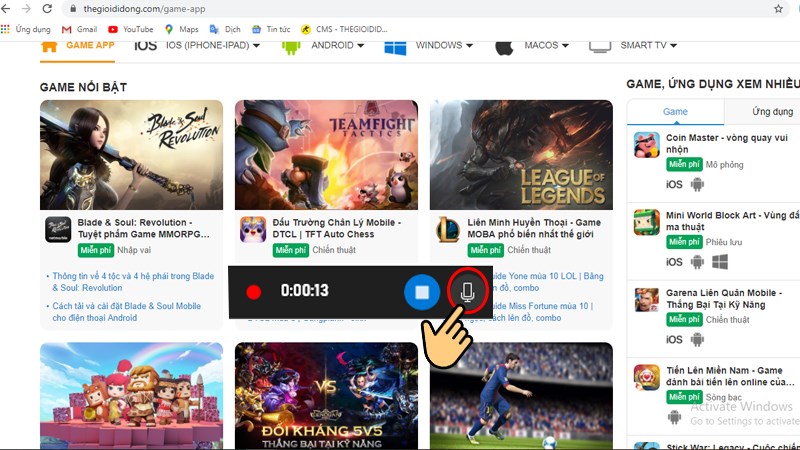
Thao tác quay nhanh: Nhấn tổ hợp Windows + G > Click biểu tượng chấm tròn để ghi hình > Click nút ô vuông nếu quay xong hoặc muốn dừng quay.Hoặc sử dụng tổ hợp phím Windows + ALT + R. Nếu muốn kết thúc, bạn cũng chỉ cần nhấn tổ hợp phím này một lần nữa là xong.
Bước 6: Để xuất video quay lại màn hình 30s trước đó bạn nhấn vào biểu tượng thứ 2 của thanh công cụ Capture.
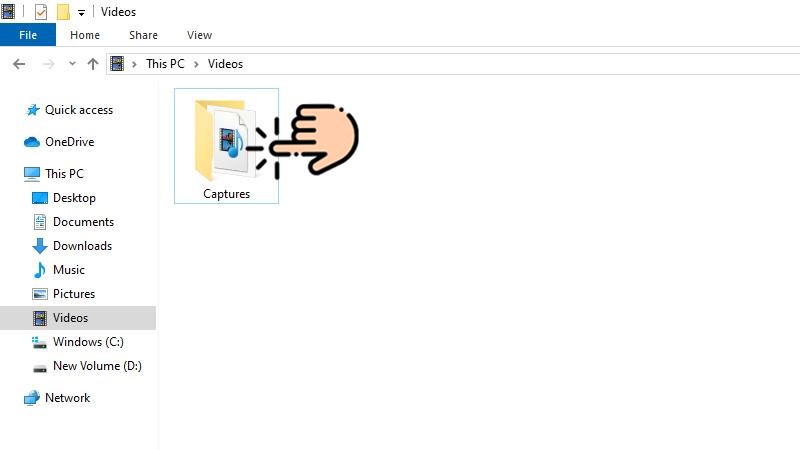
Bước 7: Khi quá trình quay hoàn tất, hệ thống sẽ tự động lưu video của bạn vào thư mục tại ổ đĩa C với đường dẫn như sau C:\Users\Admin\Videos\Captures. Nhanh chóng hơn bạn có thể chọn mục Videos ngay trong phần PC ở thanh bên trái của cửa sổ File Explorer.






Post a Comment